艾泰路由抗雷擊技術 為網絡安全保駕護航
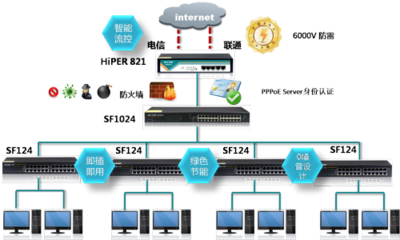
在當今數字化的時代,網絡已成為企業和個人生活的核心基礎設施。自然災害尤其是雷擊事件,常常對網絡設備造成不可逆的損害,導致數據丟失、服務中斷和巨大的經濟損失。艾泰路由作為業界領先的網絡設備品牌,憑借其卓越的抗雷擊技術,為用戶提供了‘天打雷劈’般的保障,確保網絡在惡劣天氣下的持續安全運行。
讓我們了解雷擊對網絡設備的危害。雷電產生的高壓電流可通過電源線、網線等路徑侵入路由器,導致設備燒毀、數據損壞,甚至引發火災。這不僅影響網絡性能,還可能危及整個系統的安全。因此,在設計網絡工程時,抗雷擊防護是不可忽視的關鍵環節。
艾泰路由在抗雷擊方面采用了多重防護措施。其內置的防雷模塊通過高效的浪涌保護技術,能夠迅速吸收和分散雷電產生的瞬時高壓,防止電流沖擊核心組件。同時,設備外殼采用絕緣材料,并設計了接地保護系統,進一步降低雷擊風險。這些技術不僅通過了嚴格的國際安全認證,還在實際應用中展現出可靠的性能,如在雷雨頻發地區,艾泰路由能持續穩定運行,減少網絡中斷事件。
在網絡工程設計階段,艾泰路由的抗雷擊特性為工程師提供了有力支持。通過將路由設備部署在網絡架構的關鍵節點,并結合外部避雷措施,可以構建一個全面的防護體系。例如,在戶外或高風險區域,建議使用艾泰路由的專用防雷型號,并搭配UPS(不間斷電源)系統,以應對突發斷電和雷擊。這種設計不僅提升了網絡的可靠性,還降低了維護成本,延長了設備壽命。
艾泰路由的抗雷擊技術是網絡安全的重要保障。在日益復雜的網絡環境中,選擇具有‘天打雷劈’般堅固防護的設備,能夠有效抵御自然災害的威脅。對于網絡工程設計師和用戶而言,這不僅僅是一種技術選擇,更是對業務連續性和數據安全的負責任態度。未來,隨著科技的進步,我們期待艾泰路由繼續創新,為全球網絡提供更強大的保護。
如若轉載,請注明出處:http://www.wjliying.cn/product/30.html
更新時間:2026-02-24 10:30:57